
Guida all'inoltro di Microsoft Exchange su Backup Monitor
Questa guida illustra, passo dopo passo, come configurare l'inoltro automatico delle email da Microsoft Exchange verso Backup Monitor.
L'inoltro è un metodo di integrazione semplice ma efficace: permette a Backup Monitor di ricevere automaticamente una copia delle email pervenute alla tua casella Exchange per poterne monitorare lo stato in tutta sicurezza.
Prerequisiti
Prima di iniziare, assicurati di avere:
- Privilegi di Amministratore Globale o Amministratore di Exchange all'interno del tenant Microsoft 365.
- Accesso alla casella di posta Exchange che riceve le email da monitorare.
- L'indirizzo email di destinazione fornito da Backup Monitor (puoi recuperarlo dalla dashboard in Impostazioni > Tab Email > Indirizzo Dedicato).
Step 1: Configurare l'inoltro sulla casella di origine
Accedi all'account Exchange che riceve attualmente le comunicazioni e segui questi passaggi:
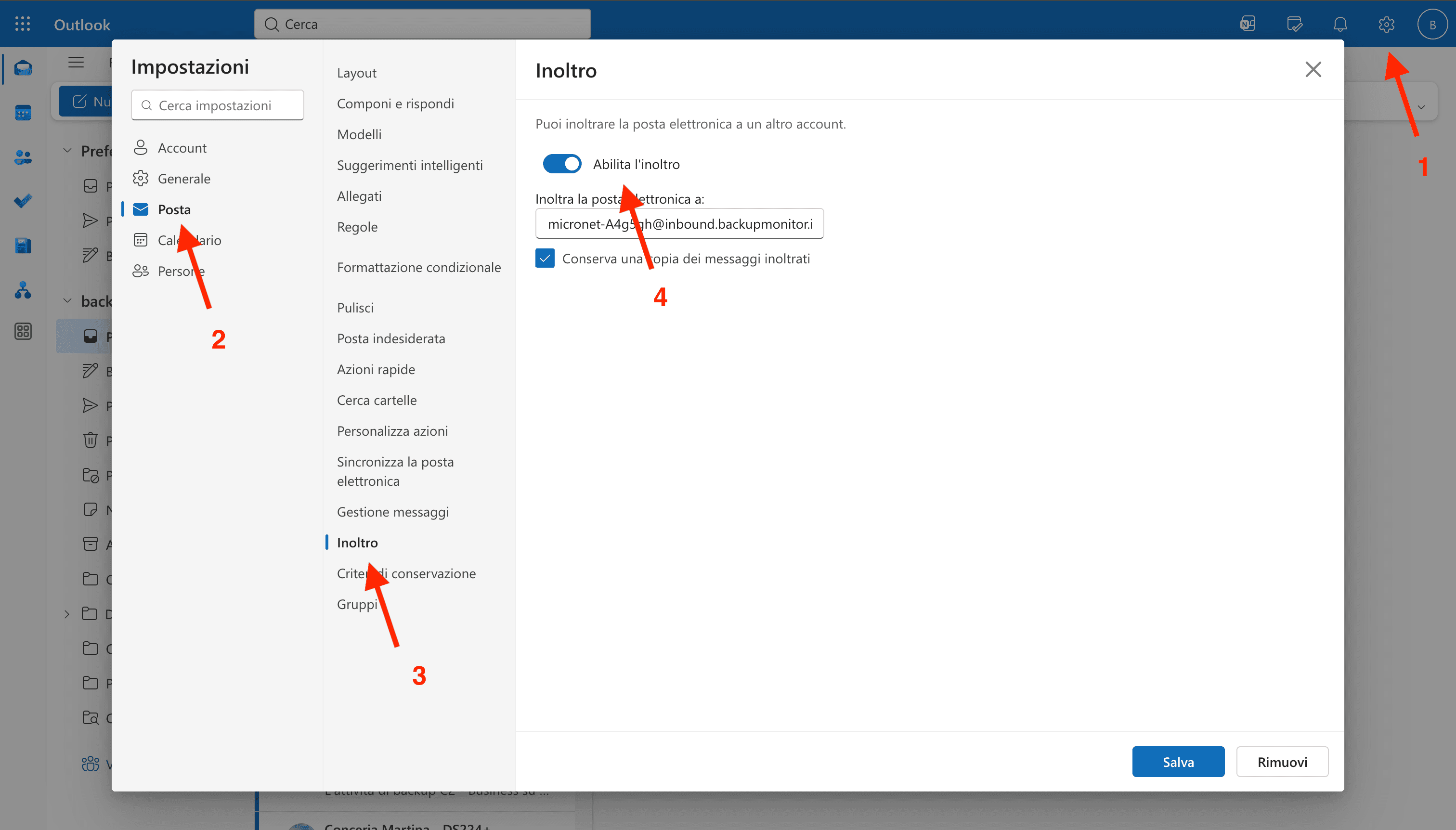
- Clicca sull'icona a forma di ingranaggio in alto a destra per aprire le impostazioni.
- Naviga nella sezione Posta.
- Seleziona Inoltro.
- Attiva l'opzione Abilita inoltro.
- Inserisci l'indirizzo email fornito da Backup Monitor nel campo Inoltra la posta elettronica a.
- Opzionale ma consigliato: Spunta l'opzione Conserva una copia dei messaggi inoltrati. In questo modo, manterrai uno storico delle email anche nella casella di origine.
Step 2: Abilitare l'inoltro automatico verso l'esterno (se bloccato)
Per motivi di sicurezza, Microsoft 365 potrebbe bloccare di default l'inoltro automatico dei messaggi verso indirizzi email esterni all'organizzazione.
Se non hai mai abilitato questa funzionalità in precedenza, o se noti che i messaggi non arrivano a Backup Monitor dopo lo Step 1, dovrai creare un'apposita policy antispam.
Ecco come fare:
-
Accedi al portale di Microsoft 365 Defender, direttamente nella sezione dedicata ai filtri antispam: https://security.microsoft.com/antispam.
-
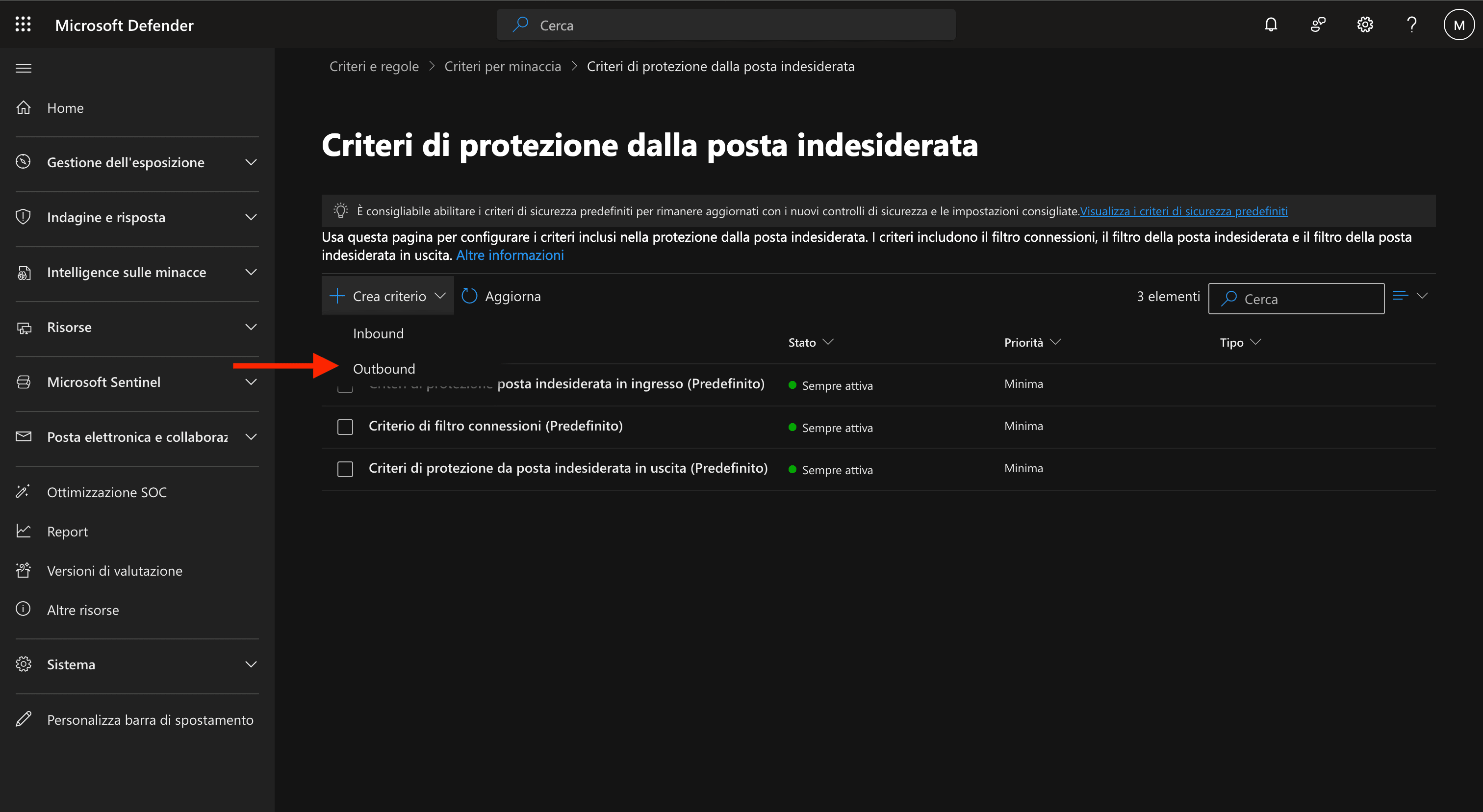
Clicca su + Crea criterio e seleziona In uscita (Outbound).
-
Assegna un nome riconoscibile al criterio, ad esempio
"Consenti inoltro Backup Monitor", e clicca su Avanti. -
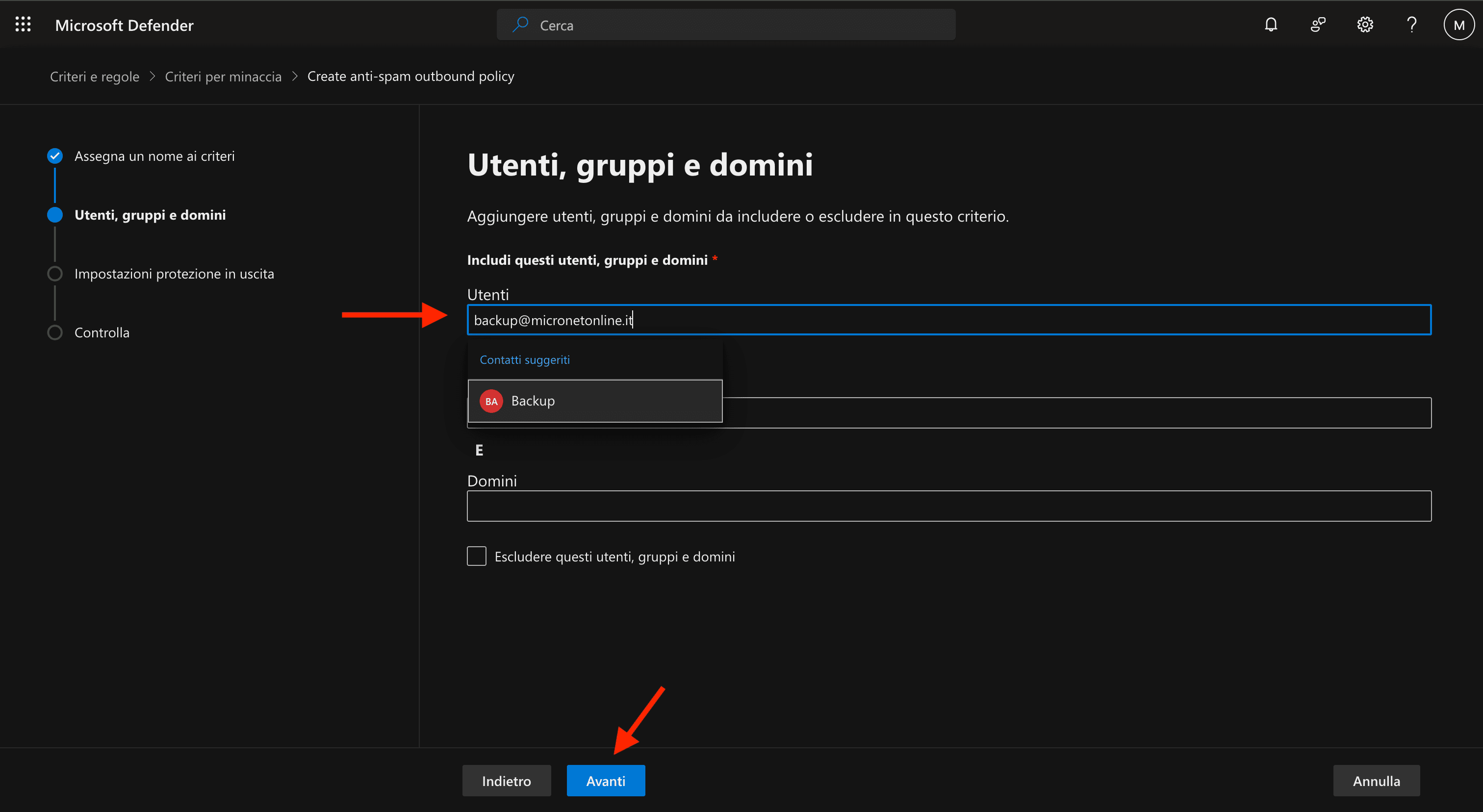
Nella schermata Utenti, gruppi e domini, cerca e seleziona specificatamente la casella di posta configurata allo Step 1. Clicca su Avanti.
-
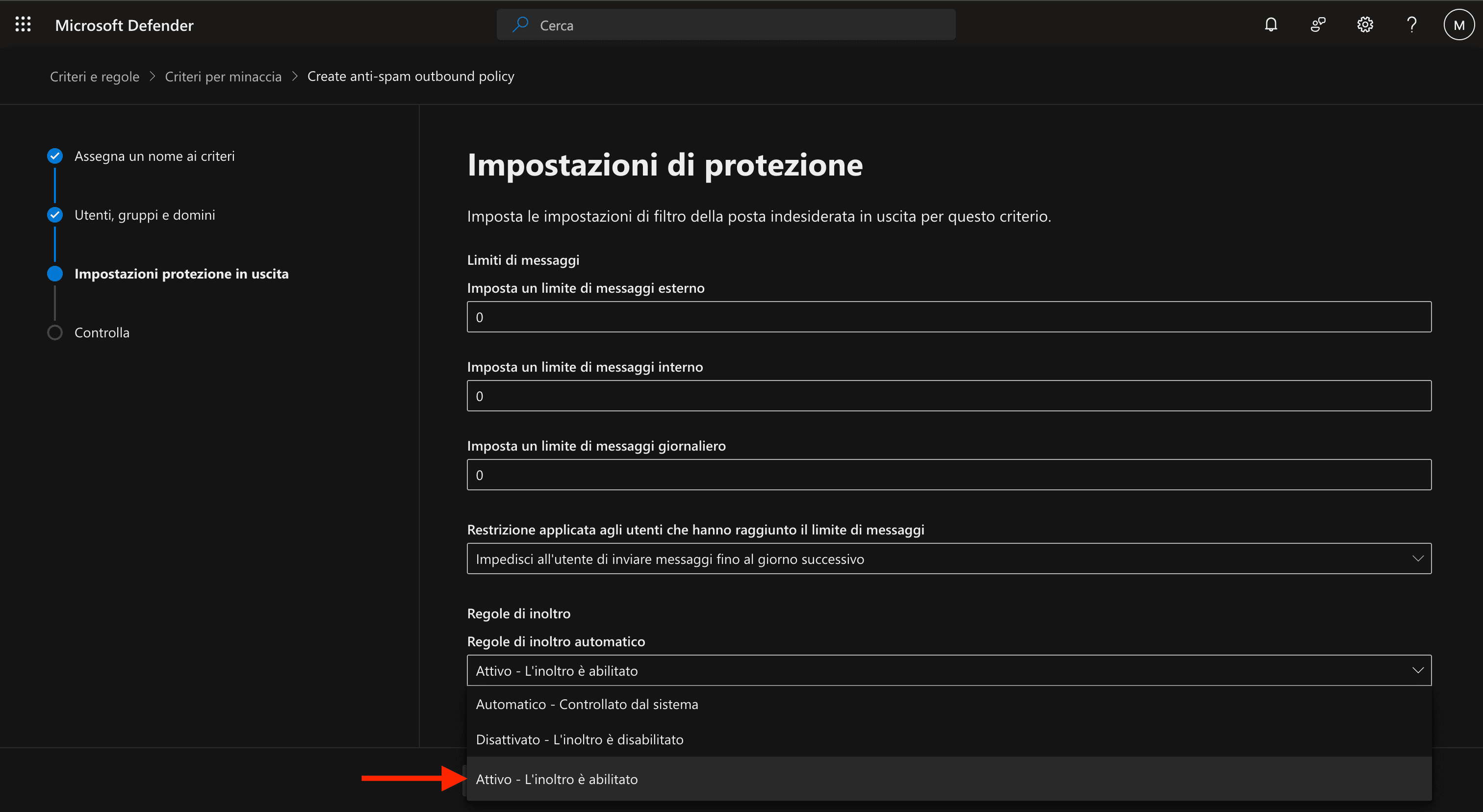
Scorri la pagina fino a trovare la sezione Regole di inoltro automatico (Automatic forwarding rules).
-
Apri il menu a tendina (che di default è impostato su Automatico - Controllato dal sistema) e seleziona l'opzione Attivo - L'inoltro è abilitato.
- Clicca su Avanti, rivedi il riepilogo della configurazione e infine premi Crea.
Nota bene: L'applicazione di questa nuova policy da parte di Microsoft potrebbe richiedere fino a 60 minuti. Al termine di questo lasso di tempo, l'inoltro diventerà completamente operativo.
🎉 Fatto! Hai configurato con successo l'inoltro verso Backup Monitor.